lunes, 7 de diciembre de 2009

*Confirmado* Nueva web para Tirandoanegro


Como ya os adelantaba dias anteriores, Tirandoanegro va a pasar de ser blog a tener pagina web.

La nueva dirección será www.tirandoanegro.es todavia no está dada de alta en el servicio ARSYS.com, pero en 24/48 horas estará visible por toda la red.
De todas maneras estará en construcción las primeras semanas de vida de este nuevo portal.Asi que tendreis que ser algo pacientes.

Cualquier novedad referente a este tema será publicado aquí en el blog que de momento seguira en funcionamiento y segun vaya avanzando el tema veremos si será posible llevar la web y blog.


Driver Robot, truco para evitar el pago


Driver Robot, un programa que realiza un chequeo de todos los drivers que te faltan y que hay instalados en tu ordenador y te dice cuáles de ellos están anticuados, pudiendo después proceder a actualizarlos.
 Para descargarlo pasate por aquí .


Para usarlo hay que registrarse y pagar la clave de registro; pero hay una manera de saltarse ese paso:

  1. Cuando abras el programa, ejecutará automáticamente la inspección. Deja que termine.

    Proceso de análisis
    2. Al finalizar, mostrará los drivers que hay que instalar.

    Lista de drivers a actualizar

3. Después de que tengamos esto no vamos a conexiones de red, y con el boton derecho desactivamos la red.

4.Ahora en el driver robot volvemos a escanear los driver (paso 1) y nos saldra "save driver".
Guardamos este archivo Html donde queramos y cerramos el Driver Robot.

5.Ahora volvemos a conexiones de red y activamos nuestra red. Hacemos Click en el archivo que hemos guaradado y !!!vualá¡¡¡¡ ya tenemos los driver que nos hacen falta, descargamos el que queramos y listo.


Doblar camisetas rapidanmente

¿Cansado de perder tiempo doblando camisetas? Pues este bricolaje es tu solución. En cuestión de segundos podrás doblar tus camisetas con el mínimo esfuerzo gracias a este fantástico invento económico. Con una caja de cartón y poco mas, podrás fabricarlo.

Materiales

  • Cartón
  • Regla
  • Lápiz
  • Cuter
  • Celofan

Elaboración
En el cartón, con el lápiz y la regla dibujamos:
  • 2  piezas de tamaño: 72x25cm.
  • 1 pieza de tamaño: 72x35cm.
  • 1 pieza de tamaño: 36x25cm.
A continuación las recortamos con el cuter.
doblar_camiseta1.jpg
Tomamos como base del dobla-camisetas la pieza de 72x35cm.
doblar_camiseta2.jpg
Pegamos con celofan sobre ésta las dos piezas de 72x25cm a cada lado:
doblar_camiseta3.jpg
Por último, colocamos la pieza de 36x25cm en el centro de la parte inferior del dobla-camisetas:
doblar_camiseta4.jpg
Ya está construido, solo hay que colocar la camiseta y mover las piezas de cartón para su doblado tal y como se muestra en el video:


Autor: Tamara

domingo, 6 de diciembre de 2009

Firenes Extesion de Firefox para Nes (Emulador de Nes)


FireNes es una extensión para Firefox que nos permite jugar a muchos juegos de Nintendo, sin la necesidad de bajar nada, ni emulador ni roms. Para lograr esto FireNes utiliza un emulador web llamado vNes.

Instalar la ultima version:
- Instalar el Plugin Java
- Instalar FireNes
version: 1.3


Fuente:  http://www.firenes.com.ar/


Cómo editar el menú del botón derecho en Windows


Todos sabemos de la libertad que se toma Windows a la hora de agregar nuevas entradas en los menús contextuales (cuando hacemos clic derecho en una carpeta/fichero/programa…)
Ejemplo:
menu contextual (Clic en la imagen para ver tamaño completo)
Algunos (muy pocos) programas preguntan si se quiere agregar una entrada rápida en el menú contextual, otros (la mayoría) lo hacen por defecto en la instalación.
Como se ve en la imagen, la mayoría de estas opciones no son de gran utilidad ya que no le damos uso desde ahí, pero si las eliminamos le daremos mayor rapidez al sistema ya que no necesita cargar opciones ‘inútiles’.


Los menús son diferentes para carpetas y para programas, por eso también están en sitios diferentes del registro de Windows:
Editar menú del botón derecho para carpetas
  • Abrir el editor de registro: Inicio > Ejecutar > REGEDIT
  • Situarse en:
HKEY_CLASSES_ROOT\Folder\shellex\ContextMenuHandlers\
  • Una vez situados en la entrada que queremos eliminar ir al panel izquierdo y, a continuación, hacer clic con el botón derecho sobre el valor de clave y elegir “Modificar”
  • En Información del valor escribir un (-) delante de la cadena de números y letras (clave de valor).
  • Para finalizar, hacer clic en aceptar y repetir los pasos anteriores para eliminar todas las entradas que no utilicemos del menú contextual.
REGEDIT
Editar menú del botón derecho para los archivos
  • Seguir todos los pasos anteriores pero esta vez situados desde:
HKEY_CLASSES_ROOT\*\shellex\ContextMenuHandlers\
Para terminar, una muestra con el antes y después de eliminar la entrada “búsqueda con ZoneAlarm Anti-virus” (totalmente inútil, ya que para utilizar esa opción se requiere el programa en versión de pago).
búsqueda con ZoneAlarm Anti-virus
Nota: recomiendo poner - delante de la clave, en vez de borrar las carpetas de debajo de ContextMenuHandlers.

¡¡¡¡Ya no mas publicidad!!!!


Debido a que la publicidad está en todas partes, hemos decido elimiar al publicidad del blog.
Las causas que me han llevado a tomar la decisión son que realmente no aportan mucho al blog, y su beneficio economico es minimo, ademas de que relentizan mucho la apertura del blog incluso cuando pasa de una entrada a otra.

Con esto he decidido eliminar por complento la publicidad aunque la vereis desapareciendo poco a poco

Tirando a negro tendrá web


Gracias a los 20 años que ha cumplido el ".es" vamos a crear www.tirandoanegro.es.
Pasará de ser blog a ser web. aunque mantendremos en activo el blog.
Con todo esto esperámos aumentar las visitas ya que si en un blog que lleva casi tres meses en funcionamiento hemos superado las 600 visitas imaginamos que con un dominio .es aumentemos el tráfico de visitas.

Si esto sale según lo esperado, lo anunciaremos en el blog.

jueves, 24 de septiembre de 2009

Truco para cuenta Premium en Justin TV


Hola amigos como he visto que muchos tienen problemas para ver canales en Justin.TV por el bendito aviso que te solicita tener una cuenta premium para ver los canales, me he visto en la obligación de crear un video para explicarles un truco para que puedan ver todo sin problemas y fluído.


El truco del Proxy casi no funciona tan bien cuando se trata de ver partidos de Fútbol Online, por eso les recomendaré otro método. Si quieres ver el partido sin ese anuncio pesado de cuenta Premium en Justin TV te recomiendo que descargues el programa Ultrasurf: Descargar aquí. Nota: Cuando termines de descargarlo, ejecútalo y luego ve al botón que dice "Home", se abrirá una pantalla de tu navegador y aparecerá un candado amarillo en la parte inferior derecha de tu pantalla, por útlimo entra nuevamente al blog para ver el video. Disfrútenlo es en verdad recontra bueno.

La idea es tratar de ver el canal de Justin TV usando un proxy externo a tu conexión a internet, eso significa que te conectarás a internet por medio de un puente u otro equipo ... como simulando estar en otra zona geográfica.


viernes, 4 de septiembre de 2009

windows 7

http://3.bp.blogspot.com/_1rTS9R2KicI/R73P9Ayf88I/AAAAAAAADPM/sTyxCTSLqZY/s400/Windows_7_ScreenSaver_by_yethzart.png


Aquí hay una breve lista de cambios:
- New Start orbe animación
- Alt + Tab ahora funciona con Aero Peek
- Nuevos iconos para Notas Adhesivas, Paint, Calculadora y
- Barra de tareas se han realizado mejoras para acomodar el 24% -39% dependiendo de los iconos más resolución
- Las actualizaciones de Windows Media Center
- No más botones, envíe sus comentarios en cada ventana
- Windows 7 Professional es allí en lugar de Negocios
- Nuevo fondo de pantalla
- Centro de redes y recursos compartidos cambiado

Windows Media Player y otras aplicaciones también podran desinstalarse de Windows 7
mediacenter
explorer 8
entre otras cosillas


incluido el patch de activacion y serial oficiales


http://www.megaupload.com/?d=8CZB8P4N 7048.0.090219-1845.part01.rar
http://www.megaupload.com/?d=58917NDD 7048.0.090219-1845.part02.rar
http://www.megaupload.com/?d=5CX6S1KA 7048.0.090219-1845.part03.rar
http://www.megaupload.com/?d=FTWRI2UF 7048.0.090219-1845.part04.rar
http://www.megaupload.com/?d=7XO9BN0G 7048.0.090219-1845.part05.rar
http://www.megaupload.com/?d=9OJMN85Z 7048.0.090219-1845.part06.rar
http://www.megaupload.com/?d=N7HJW2SE 7048.0.090219-1845.part07.rar
http://www.megaupload.com/?d=GCKLUZLB 7048.0.090219-1845.part08.rar
http://www.megaupload.com/?d=WQ75PG77 7048.0.090219-1845.part09.rar
http://www.megaupload.com/?d=CD2S2I3N 7048.0.090219-1845.part10.rar
http://www.megaupload.com/?d=JRGU0R3F 7048.0.090219-1845.part11.rar
http://www.megaupload.com/?d=6T50GL8G 7048.0.090219-1845.part12.rar
http://www.megaupload.com/?d=Z2OMSGNT 7048.0.090219-1845.part13.rar
http://www.megaupload.com/?d=3MMCX536 7048.0.090219-1845.part14.rar
http://www.megaupload.com/?d=IV2RH43X 7048.0.090219-1845.part15.rar
http://www.megaupload.com/?d=G5VM24BL 7048.0.090219-1845.part16.rar
http://www.megaupload.com/?d=B6V993CH 7048.0.090219-1845.part17.rar
http://www.megaupload.com/?d=6XRX0RFO 7048.0.090219-1845.part18.rar
http://www.megaupload.com/?d=RX74NSJ5 7048.0.090219-1845.part19.rar
http://www.megaupload.com/?d=IP21NMKU 7048.0.090219-1845.part20.rar
http://www.megaupload.com/?d=P5OEHUMC 7048.0.090219-1845.part21.rar
http://www.megaupload.com/?d=K9H3PH36 7048.0.090219-1845.part22.rar
http://www.megaupload.com/?d=2P26ZID9 7048.0.090219-1845.part23.rar
http://www.megaupload.com/?d=H5LZQSES 7048.0.090219-1845.part24.rar
http://www.megaupload.com/?d=BSJ7A84V 7048.0.090219-1845.part25.rar
http://www.megaupload.com/?d=JJPNDGMF 7048.0.090219-1845.part26.rar
http://www.megaupload.com/?d=CY8E68C9 7048.0.090219-1845.part27.rar
http://www.megaupload.com/?d=JRU0MG2P 7048.0.090219-1845.part28.rar


Está imagen ha sido redimensionada. Haz click en está barra para ver la original. La original mide 1024x768.

2D 3D Screen Saver Maker [PC] [wind]

Creación de salvapantallas al alcance de todos

2D 3D Screen Saver Maker es una herramienta con la que puedes construir atractivos protectores de pantalla en dos y tres dimensiones.

Producir un salvapantallas es muy sencillo: basta con seleccionar las fotografías que queremos mostrar en él y los efectos que aplicaremos.

La principal característica de este programa es la posibilidad de obtener las imágenes de muy diversas fuentes: fotografías, vídeos y animaciones en formato flash.

2D 3D Screen Saver Maker también destaca por el elevado número de transiciones y efectos tridimensionales que incluye.

Por último, exporta el resultado y mándaselo a tus amigos y conocidos. En él puedes incluir información sobre el autor, para que no haya dudas sobre su autoría.

Sistemas operativos soportados: Windows Todos

MSN Webcam recorder [PC]


Trabaja con cualquier versión de MSN Messenger que soporte la función de cámara Web, como Windows Live Messenger, crea un registro de todas las Webcam en la red, le permite ver cualquier webcam en otra ventana, permite ver la reproducción de las grabaciones, la Exportación de los videos en formato AVI, Grabar conversaciones de vídeo.


LINK DE DESCARGA
Click Aqui
PASSWORD: by_yiyo

jueves, 3 de septiembre de 2009

Conky, toda la información de tu PC como Fondo de Escritorio, gráficos de CPU, RAM, red…

Conky es una utilidad que nos permite acceder a todo tipo de información sobre nuestro sistema de forma rápida y directa, sin necesidad de abrir otros programas o aplicaciones cuya finalidad es muy distinta… como suele ser el caso del Monitor del Sistema de Gnome cuando queremos ver el espacio libre en nuestros discos duros.
La principal ventaja de Conky es su ligereza. Apenas utiliza un mega de RAM, lo que le coloca por debajo de casi cualquier aplicación… de modo que cualquier PC, incluso los más limitados, pueden ejecutarlo sin ningún problema.
Además, Conky puede mostrar cualquier información sobre cualquier cuestión de nuestro PC. El programa se coloca en una ventana o sobre el propio escritorio, convirtiéndose en parte de nuestro fondo de pantalla y actualizándose cada cierto tiempo (El que nosotros le indiquemos, tendremos control total sobre su funcionamiento).
Su configuración, sin embargo, suele ser el principal impedimento para la mayoría de los usuarios, sin embargo existen numerosas configuraciones que podemos descargar en su página oficial, así como en Ubuntu Forums, por lo que esta barrera está casi por completo superada.
Entre las principales características que podemos mostrar con Conky se encuentran las siguientes:
Temperatura de la CPU
Temperatura de la Placa Base
Velocidad de Download / Upload
Cantidad de datos Descargados y Subidos
Espacio libre de cada Disco Duro y cada Partición
Gráfico de la Carga de la CPU
Gráfico de la Carga de la Red
Uso de la RAM y Memoria de Intercambio
Fecha, Día y Hora.
Lista de Procesos
Uptime
Sin embargo, las posibilidades son infinitas, ya que Conky puede comunicarse con otras aplicaciones mediante la ejecución de Scripts para mostrar cualquier tipo de información como la canción que estamos reproduciendo en Amarok, nuestra IP pública o la previsión meteorológica.
conky-monitor-sistema-ligero-ubuntu-varios
Toda la información que se muestra, así como la apariencia del programa se almacena en un archivo llamado .conkyrc que es lo único que necesitamos descargar o cambiar para modificar nuestro Conky en el escritorio.
Su instalación es bien sencilla:
sudo aptitude install conky
Y si no sabéis qué configuración os conviene más… podéis echarle un vistazo a ésta que, en mi opinión, es una de las mejores disponibles.
En su Web Oficial tenéis también una lista de las palabras clave disponibles para acceder a la información asociada de cada dispositivo y las que permiten modificar el aspecto con el que presentará dicha información en la pantalla.

miércoles, 2 de septiembre de 2009

Dale la apariencia de Mac a Ubuntu

Dale la apariencia de Mac a Ubuntu
  • Translate this post
- English version (powered by Google translator).
- French version (Powred By BabelFish)
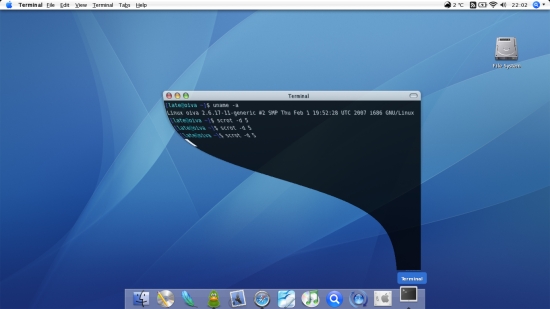
Ya llevo un mes escribiendo aquí en Tuxlink ñ_ñ y para continuar y celebrar un poco les dejo un tutorial para poner Ubuntu como un Mac (al menos lo básico y más parecido que he podido).
En un post anterior vimos como Modificar visualmete Ubuntu en el que se explicaban como instalar temas, iconos, cursores, etc. En este post pondré los temas necesarios y algunas otras imagenes necesarias para poder darle el aspecto de Mac OS X a Ubuntu, que como ya dije antes el tema no es feo pero después de un tiempo aburre.
Este si es un poco largo, pero espero que les sirva.

Actualización (7/11/07): Instalar Screenlets en Ubuntu- Dashboard. Tutorial aquí.
Actualización (2/11/07):Tutorial de como innstalar Avant Window Navigator en Gusty y festy con nuevo efecto aqui.
  • Wallpaper
Tiger Wallpaper
El wallpaper de Mac OS X es una características importante aunque al fin terminas cambiandolo por cualquier otro, de todos modos puedes descargarlo de aquí o dando clic a la imagen de arriba.
Puedes descargar todos los wallpapers de una Mac desde aquí.
  • Tema Gtk 2.x (controles)
Controles
Descarga el tema Kougyoku-aqua , es el tema que realmente se asemeja al tema aqua de Mac OS X ya que la gran mayoría cometen errores en las barras de desplazamiento, pero este logra imitarlo bien.
  • Tema Metacity/Emerald
Lampara magica
La ventaja de usar Emerald sobre Metacity son más que nada los efectos que nos proporciona, ya que en metacity no podrás hacer el efecto de la lampara mágica (efecto de minimizar), ni los botones a la izquierda como los tiene un Mac.
  • Si usas emerald puedes descargar este tema (descarga del sitio Lauri Tamila)
  • Si usas Metacity recomiendo que busques un tema en Gnome Look, ya que la mejor opción es instalar Compiz fusion y usar los temas de emerlad.
  • Cambiar la posición de los botones
Gracias a ArturoRD un lector de este blog me entero de que si es posible modificar la posición de los botones en metacity, y es muy sencillo:
  1. Abrimos el editor de configuraciones de Gnome, para hacer esto presiona las teclas Alt+F2 y en la ventana que aparece escribe gconf-editor, presiona enter.
  2. En la nueva ventana que aparece en el panel de la izquierda navegamos a la siguiente dirección:
    apps/metacity/general
  3. En el panel de la derecha buscamos button_layout
  4. Damos doble clic sobre el valor de esa entrada y la modificamos por:
    close,minimize,maximize:menu
  5. Con esto ya tenemos los botones con la posición del tema en emerald, si no resulta reinicia el modo gráfico presionando las teclas Ctr+ALt+backspace(<–)
De todos modos todo se arregla cuando hagamos un reinicio completo del sistema, así se acoplan mejor los cambios.
  • Iconos
OS X icons
Los iconos para todo sistema Operativo es algo importante y que lo distingue, el mejor tema que he podido encontrar es OSX , solamente que falla en algo muy importante, el aspecto de las carpetas. Para recuperarlas abre una Terminal (Aplicaciones/Accesorios/Terminal) y ejecuta:
cd ~/.icons/OSX/scalable/places/ && mv "original folders/*"
  • El Dock
Ubuntu dock AWN
Actualización (2/11/07):Tutorial de como instalar Avant Window Navigator en Gusty y festy con nuevo efecto aqui.
Sin duda esta es una de las partes más importantes si no es que la más importante para tener un aspecto semejante al de Mac OS X. Ahora ya contamos con muchos Docks para Ubuntu, desde modificar el panel hasta porgramas externos (Avant Windows Navigator, Kiba-dock, Gnome Dock. El que más he probado y con el que no he tenido tantos conflictos es con Avant Windows Navigator, puedes seguir este tutorial para su instalación. (si quieres que se parezca al de Mac OS X no sigas los pasos para modificarlo).
  • Cairo Dock
Cairo-Dock-prev
Este no es un nuevo dock ya tiene un tiempo siendo desarrollado y es el que actualmente utilizo, tiene buenas animaciones y a mi parecer es más estable que Avant Window Navigator, sin embargo en cuanto a las applets se queda corto, aun así cumple bien su función y los temas lo favorecen bastante.
Para instalarlo y ver un video demostración visita la entrada siguiente.
|Instalar: Cairo Dock – Un dock más para Gnome
  • Barra de menú (Panel de Gnome)
Menu bar modify
  1. Imagen de fondo: El panel de Gnome puede ser modificado con una imagen de fondo, si quieres colocar la imagen de la barra de Mac en cualquier tema que quieras puedes descargar este archivo que contiene imágenes de la barra para distintas resoluciones.
  2. El menú en la barra:La barra de menú por llamarla así de Mac OS X tiene la característica de poder desplegar los menús de los programas que abres o estas utilizando en es momento, Ubuntu no soporta eso pero se puede hacer, sin embargo he tenido malas experiencias con ello, por lo que no lo explicaré aquí. En esta pagina puedes encontrar una guía de como hacerlo (en ingles). Aun así quedan advertidos de que no es cien por ciento seguro de que funcione y su panel deje de funcionar bien.
Actualizado: Hay un nuevo paquete *.deb más sencillo de instalar, puedes ver las instrucciones en el siguiente enlace, si no te gusta como queda el resultado final con desintslar un paquete es más que suficiente:
|Enlace: Mac-style Menu Bar for GTK
Gracias Alejandro!
  • Fuentes del sistema
Mac OS X hace uso de la fuente Lucida Grande, puedes descargarla desde aquí (Mac Emulation Resource ñ_ñ, de mi preferidas). Para instalarla:
  1. Descomprimimos el archivo
  2. Presiona Alt+F2 y escribe en la ventana que aparece:
  3. Para Festygksu nautilus /usr/share/fonts/truetype/Para otra distribución:gksu nautilus fonts:///
  4. Te pedirá contraseña de administrador una vez escrita abrirá la carpeta de fuentes
  5. Solamente copia y pega el archivo que descomprimiste a la carpeta de las fuentes.
  6. Abre la aplicación de tipografía y modifica los parámetros utilizando la fuente nueva.
  7. Tipograf�as
  • Ventana de Login
pantalla nueva
La ventana de Login no es otra cosa que la ventana en la que introducimos nuestro usuario y contraseña para poder usar el PC, puedes descargar ese tema desde aquí.
Hay una segunda opción a mi parecer queda muy bien y mantenemos un poco de lo que realmente es nuestro SO Ubuntu y nada más:
|Descarga: GDM-UbuntuX
Para instalar:
  1. Ve a Sistema/Administración/Ventana de entrada
  2. Pestaña Local, clic en Añadir
  3. Selecciona el nuevo paquete, una vez instalado selecciona la pantalla.
  4. Cuando reinicies aparecerá la nueva pantalla.
Sistema/Administración/Ventana de entrada GDM pantalla nueva
  • Cursor
Cursor Mac Os X
En lo personal el tema que tiene por defecto Ubuntu es bueno y no lo cambié, pero si quieres que sea igual al de Mac OS X puedes descargar este tema, para instalarlo, puedes seguir el tutorial anterior Modificar Ubuntu visualmente en Cambiar el tema del cursor.
Actualización: Safarizar Firefox
Ahora un mini tutorial de como hacer que Firefox se parezca más a Safari, el navegador web por defecto de Mac OS X.
  • Tema- skin
Existen cientos de temas y extensiones para Firefox, que nos permiten modificar sus funciones o su apariencia, y para poder hacer que se parezca a Safari tenemos muchas alternativas en cuanto a Skins.
Un buen tema para Firefox es este (iFox), ese tema tiene variantes Metal, Smooth, Graphite.
iFoxmetal iFox smooth
Otro skin que recientemente encontré es iSafari, con un estilo a la interfaz Metal de Mac OS pero la fuente está en negritas y no lo hace ver muy bien.
iSafari
  • Fission: Barra de direcciones con Progreso
Si viste las imágenes anteriores, habrás notado que en la barra de direcciones parece tener un fondo azul, eso es Fission
el nombre de una extensión para Firefox que nos permite tener la barra de progreso (el tiempo en que carga un pagina), en la misma barra de direcciones tal y como lo hace Safari. Para utilizarlo:
|Instala: Fission
Una vez instalado solo tienes que verificar que sea compatible con el Skin que tienes instalado para Firefox. La única desventaja de esta extensión es su compatibilidad, al parecer lo que hace es utilizar la imagen o pixmap de la barra de progreso del tema que utilizas, y la coloca en la barra de direcciones.
De los tres temas que he puesto con el que mejor funciona es con iSafari, mientras que con iFox y cualquiera de sus variantes se ve un poco mal. Aqui una imagenes:
Fission iSafari Fission iFoxsmetal iFox smooth-2
Por último para que la barra de progreso no aparezca en la parte inferior ve al menú Ver/Barra de estado y desmarca esa opción.
  • Temas para aplicaciones
Algunas aplicaciones como Opera pueden ser modificadas:
  • Opera: El navegador Opera también tiene skins y puedes descargar estas dos, OPERA FX 5, Metal
  • Thunderbird: Puedes descargar el tema de Mail para Thundebird aquí
  • Songbird con un toque de iTunes
iBird-action
Songbird es un reproductor de audio multiplataforma que con unos cuantos skins nos permite tener un look muy parecido a iTunes. Es un poco largo el tutorial por lo que está en otra entrada de este blog, puedes visitarlo para saber como instalar esta aplicación junto con el tema correspondiente:
|Instalar: Songbird con un toque de iTunes
Gracias €r@$$$Mö por la información.
  • Spotlight-Beagle
Spotlight-Beagle
Si ya estas usando Ubuntu Gusty solo tienes que modificar el icono del deskbar-applet explicado más abajo, por que Gusty ya cuenta con tracker integrado un programa que cumple la misma función que Beagle
Spotlight es la herramienta con la que cuenta Mac OS X Tiger para hacer búsquedas rápidas en los archivos del sistema, la herramienta que mejor imita a Spotlight en Ubuntu es Beagle, se puede integrar con Deskbar en el panel de Gnome. Para instalarlo:
  1. Vamos a Aplicaciones/Añadir y quitar aplicaciones
  2. Buscamos Beagle lo marcamos junto con el indexado que se marcará también y esperamos a que se instale.
  3. Terminada la instalación damos clic derecho al panel de Gnome y vamos a Añadir al Panel, seleccionamos el Icono de Deskbar
  4. Una vez en el panel damos clic derecho sobre el icono en forma de lupa y después en preferencias.
  5. En la configuración marcamos Beagle para que pueda hacer uso de el indexado, puedes marcar lo que quieras para que haga una búsqueda en ello.
agregar Beagle Beagle
En Sistema/Preferencias, podrás configurar Beagle.
Actualizado cambiar el icono de Deskbar
Si ya haz puesto Deskbar en tu panel de gnome para realizar busquedas te abras dado cuenta que el icono no se asemeja más que en la lupa al de Spotlight, para ello cambiaremos el icono de la siguiente manera:
  1. Descarga este archivo(deskbar applet), es el icono de Spotlight redimensionado para el panel de Gnome.
  2. Abre ejecutar una aplicación presionando las teclas Alt+F2.
  3. Escribe sudo nautilus tal vez pedirá el password de root escribelo y se abrirá la ventana de nautilus en modo root.
  4. Ve a la dirección usr/share/deskbar-applet/art.
  5. Renombra el archivo deskbar-applet-panel-h.png (el que tiene el icono de deskbar NO el que que bajaste de este blog), de la manera que quieras (ej. 1.png).
  6. Copia el archivo descargado (deskbar-applet-panel-h.png) a la carpeta art.
sudo nautilus carpeta art Spotlight-Beagle
Si ya tienes Deskbar añadido reinicia el panel de Gnome presiona Alt+F2 y escribe killall gnome-panel. En unos segundos se reiniciará y el icono de Deskbar aparecerá modificado. Si aun no lo tienes simplemente añadelo.
  • Bootscreen – carga del sistema
MacX
Por fin alguien se decidió a crear una buena opción de bootscreen para tener el look de un Mac, aunque en lo personal no me gusta modificarlo todo al 100 % les dejo el tutorial para poder instalarla.
Todo se resume a:
  1. Instalar los paquetes para compilar y ver el Usplash sin reiniciar:
    sudo apt-get install build-essential
    sudo apt-get install libusplash-dev
  2. Descarga MacX desde Gnome-Look.
  3. Descomprimes el archivo y mediante una Terminal con el comando cd navega hasta la carpeta que se creó. ej. cd Escritorio/usplash-macx/
  4. Ejecuta lo siguiente para instalarlo:
    sudo make install
    reboot
  5. Para probarla sin que reinicie ejecuta:
    sudo make test
Para más información visita el siguiente post:
|Enlace: MacX – Slpash para Gnome
  • Efectos de escritorio
    Escalar
  1. Exposé-Escalar: Al igual que en Mac OS X con Compiz Fusion podemos tener algo similar a Exposé , es decir colocar todas las ventanas que tenemos abiertas en un momento determinado, en todo el escritorio. Solamente tenemos que habilitar el Plugin escalar en el menú de Compis Fusion y ponerle un comando para ejecutarlo, yo he puesto que se inicie cada vez que coloco el mouse en la esquina superior derecha.
  2. dashboard- screenlets
  3. Dashboard-Screenlets: El dashboard de Mac OS X son las pequeñas aplicaciones que sirven como auxiliares para ciertas tareas, algunas son un reloj, una calculadroa, el clima en un pequeño widget. En ubuntu podemos instalar Screenlets que son aplicaciones que cumplen las mimsas funciones y gracias a Compiz fusion y el plugin widget layer tener el mismo efecto de Dashboard y mostrarlas en el escritorio únicamente cuando presionemos una tecla. |Instalar: Screenlets en ubuntu
  • Más recursos
Hay cientos de sitios en Internet donde puedes encontrar iconos, imagenes, wallpaper, temas, etc. Yo aquí dejo unos interesantes: