
- Translate this post
- French version (Powred By BabelFish)
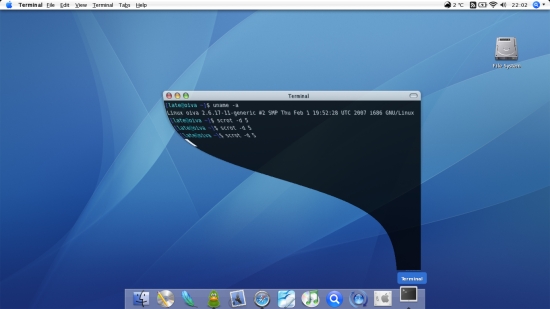
Ya llevo un mes escribiendo aquí en Tuxlink ñ_ñ y para continuar y celebrar un poco les dejo un tutorial para poner Ubuntu como un Mac (al menos lo básico y más parecido que he podido).
En un post anterior vimos como Modificar visualmete Ubuntu en el que se explicaban como instalar temas, iconos, cursores, etc. En este post pondré los temas necesarios y algunas otras imagenes necesarias para poder darle el aspecto de Mac OS X a Ubuntu, que como ya dije antes el tema no es feo pero después de un tiempo aburre.
Este si es un poco largo, pero espero que les sirva.
Actualización (7/11/07): Instalar Screenlets en Ubuntu- Dashboard. Tutorial aquí.
Actualización (2/11/07):Tutorial de como innstalar Avant Window Navigator en Gusty y festy con nuevo efecto aqui.
- Wallpaper

Puedes descargar todos los wallpapers de una Mac desde aquí.
- Tema Gtk 2.x (controles)

- Tema Metacity/Emerald
- Si usas emerald puedes descargar este tema (descarga del sitio Lauri Tamila)
- Si usas Metacity recomiendo que busques un tema en Gnome Look, ya que la mejor opción es instalar Compiz fusion y usar los temas de emerlad.
- Cambiar la posición de los botones
- Abrimos el editor de configuraciones de Gnome, para hacer esto presiona las teclas Alt+F2 y en la ventana que aparece escribe gconf-editor, presiona enter.
- En la nueva ventana que aparece en el panel de la izquierda navegamos a la siguiente dirección:
apps/metacity/general - En el panel de la derecha buscamos button_layout
- Damos doble clic sobre el valor de esa entrada y la modificamos por:
close,minimize,maximize:menu - Con esto ya tenemos los botones con la posición del tema en emerald, si no resulta reinicia el modo gráfico presionando las teclas Ctr+ALt+backspace(<–)

- Iconos

cd ~/.icons/OSX/scalable/places/ && mv "original folders/*"- El Dock

Sin duda esta es una de las partes más importantes si no es que la más importante para tener un aspecto semejante al de Mac OS X. Ahora ya contamos con muchos Docks para Ubuntu, desde modificar el panel hasta porgramas externos (Avant Windows Navigator, Kiba-dock, Gnome Dock. El que más he probado y con el que no he tenido tantos conflictos es con Avant Windows Navigator, puedes seguir este tutorial para su instalación. (si quieres que se parezca al de Mac OS X no sigas los pasos para modificarlo).
- Cairo Dock

Para instalarlo y ver un video demostración visita la entrada siguiente.
|Instalar: Cairo Dock – Un dock más para Gnome
- Barra de menú (Panel de Gnome)

- Imagen de fondo: El panel de Gnome puede ser modificado con una imagen de fondo, si quieres colocar la imagen de la barra de Mac en cualquier tema que quieras puedes descargar este archivo que contiene imágenes de la barra para distintas resoluciones.
- El menú en la barra:La barra de menú por llamarla así de Mac OS X tiene la característica de poder desplegar los menús de los programas que abres o estas utilizando en es momento, Ubuntu no soporta eso pero se puede hacer, sin embargo he tenido malas experiencias con ello, por lo que no lo explicaré aquí. En esta pagina puedes encontrar una guía de como hacerlo (en ingles). Aun así quedan advertidos de que no es cien por ciento seguro de que funcione y su panel deje de funcionar bien.
|Enlace: Mac-style Menu Bar for GTK
Gracias Alejandro!
- Fuentes del sistema
- Descomprimimos el archivo
- Presiona Alt+F2 y escribe en la ventana que aparece: Para Festy
- Te pedirá contraseña de administrador una vez escrita abrirá la carpeta de fuentes
- Solamente copia y pega el archivo que descomprimiste a la carpeta de las fuentes.
- Abre la aplicación de tipografía y modifica los parámetros utilizando la fuente nueva.
gksu nautilus /usr/share/fonts/truetype/Para otra distribución:gksu nautilus fonts:///
- Ventana de Login

Hay una segunda opción a mi parecer queda muy bien y mantenemos un poco de lo que realmente es nuestro SO Ubuntu y nada más:

Para instalar:
- Ve a Sistema/Administración/Ventana de entrada
- Pestaña Local, clic en Añadir
- Selecciona el nuevo paquete, una vez instalado selecciona la pantalla.
- Cuando reinicies aparecerá la nueva pantalla.


- Cursor

Actualización: Safarizar Firefox
Ahora un mini tutorial de como hacer que Firefox se parezca más a Safari, el navegador web por defecto de Mac OS X.
- Tema- skin
Un buen tema para Firefox es este (iFox), ese tema tiene variantes Metal, Smooth, Graphite.


- Fission: Barra de direcciones con Progreso
el nombre de una extensión para Firefox que nos permite tener la barra de progreso (el tiempo en que carga un pagina), en la misma barra de direcciones tal y como lo hace Safari. Para utilizarlo:
|Instala: Fission
Una vez instalado solo tienes que verificar que sea compatible con el Skin que tienes instalado para Firefox. La única desventaja de esta extensión es su compatibilidad, al parecer lo que hace es utilizar la imagen o pixmap de la barra de progreso del tema que utilizas, y la coloca en la barra de direcciones.
De los tres temas que he puesto con el que mejor funciona es con iSafari, mientras que con iFox y cualquiera de sus variantes se ve un poco mal. Aqui una imagenes:


- Temas para aplicaciones
- Opera: El navegador Opera también tiene skins y puedes descargar estas dos, OPERA FX 5, Metal
- Thunderbird: Puedes descargar el tema de Mail para Thundebird aquí
- Songbird con un toque de iTunes

|Instalar: Songbird con un toque de iTunes
Gracias €r@$$$Mö por la información.
- Spotlight-Beagle

Spotlight es la herramienta con la que cuenta Mac OS X Tiger para hacer búsquedas rápidas en los archivos del sistema, la herramienta que mejor imita a Spotlight en Ubuntu es Beagle, se puede integrar con Deskbar en el panel de Gnome. Para instalarlo:
- Vamos a Aplicaciones/Añadir y quitar aplicaciones
- Buscamos Beagle lo marcamos junto con el indexado que se marcará también y esperamos a que se instale.
- Terminada la instalación damos clic derecho al panel de Gnome y vamos a Añadir al Panel, seleccionamos el Icono de Deskbar
- Una vez en el panel damos clic derecho sobre el icono en forma de lupa y después en preferencias.
- En la configuración marcamos Beagle para que pueda hacer uso de el indexado, puedes marcar lo que quieras para que haga una búsqueda en ello.


Actualizado cambiar el icono de Deskbar
Si ya haz puesto Deskbar en tu panel de gnome para realizar busquedas te abras dado cuenta que el icono no se asemeja más que en la lupa al de Spotlight, para ello cambiaremos el icono de la siguiente manera:
- Descarga este archivo(deskbar applet), es el icono de Spotlight redimensionado para el panel de Gnome.
- Abre ejecutar una aplicación presionando las teclas Alt+F2.
- Escribe sudo nautilus tal vez pedirá el password de root escribelo y se abrirá la ventana de nautilus en modo root.
- Ve a la dirección usr/share/deskbar-applet/art.
- Renombra el archivo deskbar-applet-panel-h.png (el que tiene el icono de deskbar NO el que que bajaste de este blog), de la manera que quieras (ej. 1.png).
- Copia el archivo descargado (deskbar-applet-panel-h.png) a la carpeta art.


- Bootscreen – carga del sistema

Todo se resume a:
- Instalar los paquetes para compilar y ver el Usplash sin reiniciar:
sudo apt-get install build-essentialsudo apt-get install libusplash-dev - Descarga MacX desde Gnome-Look.
- Descomprimes el archivo y mediante una Terminal con el comando cd navega hasta la carpeta que se creó. ej.
cd Escritorio/usplash-macx/ - Ejecuta lo siguiente para instalarlo:
sudo make install
reboot - Para probarla sin que reinicie ejecuta:
sudo make test
|Enlace: MacX – Slpash para Gnome
- Efectos de escritorio
- Exposé-Escalar: Al igual que en Mac OS X con Compiz Fusion podemos tener algo similar a Exposé , es decir colocar todas las ventanas que tenemos abiertas en un momento determinado, en todo el escritorio. Solamente tenemos que habilitar el Plugin escalar en el menú de Compis Fusion y ponerle un comando para ejecutarlo, yo he puesto que se inicie cada vez que coloco el mouse en la esquina superior derecha.
- Dashboard-Screenlets: El dashboard de Mac OS X son las pequeñas aplicaciones que sirven como auxiliares para ciertas tareas, algunas son un reloj, una calculadroa, el clima en un pequeño widget. En ubuntu podemos instalar Screenlets que son aplicaciones que cumplen las mimsas funciones y gracias a Compiz fusion y el plugin widget layer tener el mismo efecto de Dashboard y mostrarlas en el escritorio únicamente cuando presionemos una tecla. |Instalar: Screenlets en ubuntu


- Más recursos
- 1400 Iconos de Mac OS X Tiger
- Mac OS X Wallpapers, todos los wallpapers que tiene una mac de fabrica.
- Lauri Tamila’s guide (guía transformar Ubuntu en OS X, visualmente)


No hay comentarios:
Publicar un comentario